
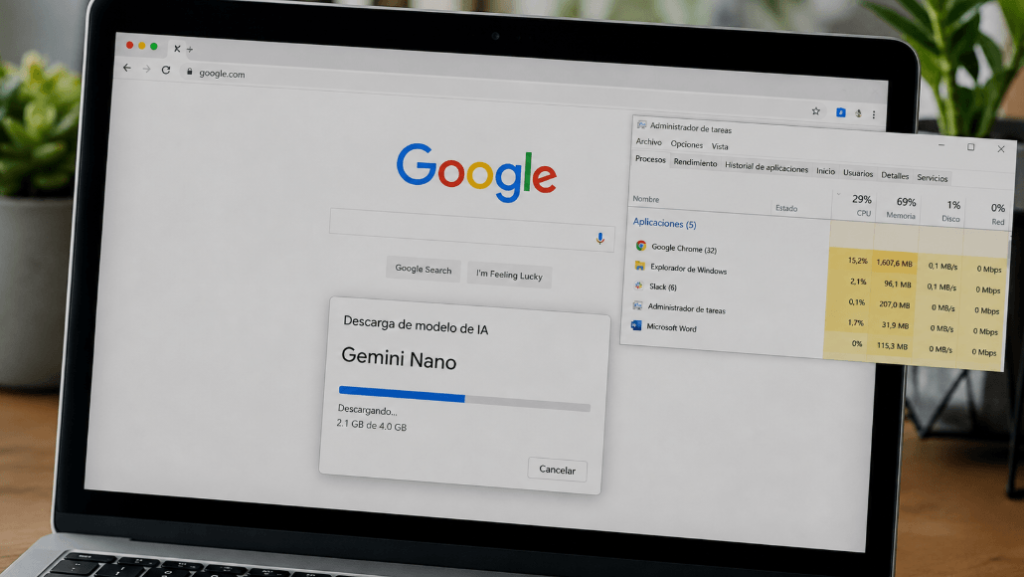
La integración de inteligencia artificial en los navegadores web ha dejado de ser una simple función experimental. Cada vez más herramientas basadas en IA funcionan directamente en el dispositivo del usuario, lo que implica descargas de gran tamaño y un mayor consumo de almacenamiento. En este contexto, Microsoft ha introducido una nueva política en Windows 11 que permite impedir la descarga automática de modelos de IA locales utilizados por navegadores como Google Chrome y Microsoft Edge.
La medida llega tras la polémica generada por la aparición de archivos vinculados a Gemini Nano, el modelo de IA de Google, que en algunos equipos ocupaban cerca de 4 GB sin que muchos usuarios fueran plenamente conscientes de ello.
Microsoft quiere limitar el impacto de la IA local en Windows 11
La controversia comenzó cuando varios usuarios detectaron en sus sistemas un archivo denominado weights.bin, asociado al modelo Gemini Nano integrado en Chrome. El hallazgo abrió un debate sobre el uso de almacenamiento y ancho de banda por parte de los navegadores modernos.
Google defendió la presencia de este modelo argumentando que no se trata de software espía ni de “bloatware”, sino de una tecnología destinada a mejorar funciones de seguridad, como la detección de fraudes, además de servir como soporte para determinadas APIs dirigidas a desarrolladores. Según la compañía, el procesamiento local permite que ciertos datos no tengan que enviarse a la nube.
Sin embargo, las críticas se centraron en la gestión automática de estas descargas. Algunos usuarios señalaron que, incluso tras eliminar manualmente el modelo, el navegador podía volver a descargarlo sin autorización explícita.
Ante esta situación, Microsoft ha decidido ofrecer una solución oficial mediante una política de Registro denominada GenAILocalFoundationalModelSettings.
Qué hace la política GenAILocalFoundationalModelSettings
La nueva configuración permite controlar si el navegador descarga y utiliza modelos fundacionales de IA para procesamiento local.
Funcionamiento en Microsoft Edge
En el caso de Edge, Microsoft explica que:
- Si la política se configura como Allowed (0), el navegador descargará automáticamente el modelo de IA y lo utilizará en el equipo.
- Si se establece como Disallowed (1), se bloquea la descarga y, además, el sistema puede eliminar el modelo si ya estaba instalado.
La compañía asegura que esta política está disponible en:
- Edge 132 o superior para Windows y macOS
- Edge 147 en Android
Por el momento, no es compatible con iPhone y iPad.
Otro detalle importante es que admite actualización dinámica, por lo que no sería necesario reiniciar el navegador para aplicar los cambios.
Cómo bloquear la IA local en Microsoft Edge
Microsoft ha detallado los pasos necesarios para impedir que Edge descargue modelos de IA en local mediante el Editor del Registro de Windows.
Pasos para desactivar la descarga automática en Edge
- Abrir el Editor del Registro de Windows.
- Acceder a la siguiente ruta:
HKEY_LOCAL_MACHINE\SOFTWARE\Policies\Microsoft\Edge
- Crear un nuevo valor DWORD de 32 bits con el nombre:
GenAILocalFoundationalModelSettings
- Asignarle el valor:
- Guardar los cambios y cerrar el Editor del Registro.
Con esta configuración, Edge dejará de descargar automáticamente modelos fundacionales de IA. Si el archivo ya estaba presente en el sistema, también podrá eliminarse.
Cómo impedir que Chrome descargue modelos de IA locales
Google Chrome utiliza un sistema similar, por lo que el procedimiento es prácticamente idéntico.
Pasos para bloquear Gemini Nano en Chrome
- Abrir el Editor del Registro.
- Ir a la ruta:
HKEY_LOCAL_MACHINE\SOFTWARE\Policies\Google\Chrome
- Crear un nuevo valor DWORD de 32 bits llamado:
GenAILocalFoundationalModelSettings
- Establecer el valor:
- Confirmar los cambios y cerrar el Registro.
Al aplicar esta política, Chrome dejará de descargar automáticamente modelos de IA locales como Gemini Nano.
Un debate creciente sobre control y privacidad
La expansión de la IA integrada en navegadores refleja el cambio de rumbo de la industria tecnológica. Empresas como Google y Microsoft apuestan cada vez más por modelos capaces de funcionar directamente en el dispositivo para reducir la dependencia de la nube y mejorar la velocidad de respuesta.
Sin embargo, esta tendencia también plantea dudas entre muchos usuarios, especialmente en Europa, donde existe una mayor sensibilidad hacia el control del almacenamiento, la privacidad y el consumo de recursos del sistema.
En ordenadores con SSD de capacidad limitada —todavía habituales en muchos hogares y portátiles de gama media— una descarga automática de varios gigabytes puede resultar problemática, sobre todo si se produce sin un aviso claro.
Un cambio que podría extenderse a otros navegadores
Aunque Microsoft solo ha documentado oficialmente la política para Edge, el mismo sistema podría aplicarse en otros navegadores basados en Chromium, como Opera. En el caso de Firefox, el funcionamiento dependería de su propia estructura de políticas y configuración interna.
La decisión de Microsoft marca un nuevo capítulo en la evolución de la inteligencia artificial local. A medida que estas tecnologías ganan presencia en el software cotidiano, también aumenta la presión para ofrecer a los usuarios más transparencia y capacidad de decisión sobre qué se instala y cómo se utilizan los recursos del equipo.

Paco Varas es colaborador de Lagradona.com y se dedica a cubrir temas de actualidad, incluyendo noticias, política, negocios, tecnología, deportes, entretenimiento y estilo de vida. Su enfoque está en ofrecer información clara, precisa y fácil de entender, ayudando a los lectores a mantenerse al día con los acontecimientos más relevantes. A través de una cobertura equilibrada y orientada al público, busca destacar historias de interés y proporcionar contenido útil y actualizado para una audiencia diversa.
También te puede interesar
-
Nintendo lanza la actualización 22.5.0 para Switch y Switch 2: mejoras discretas y pequeños cambios en la eShop
-
Xbox Game Pass anuncia los juegos que llegarán en la primera mitad de junio de 2026
-
Google modifica Android Auto y deja temporalmente fuera a una conocida marca de coches
-
La TDT se transforma: RTVE lanzará un nuevo canal de cine y cultura gratuito
-
Samsung impulsa el 3D sin gafas con una nueva pantalla Spatial Signage de 32 pulgadas